Instagram Maatgids voor Ondernemers
één keer goed, nooit meer raden
Afmetingen, safe zones en hulplijnen voor alle Instagram-formaten
Je hebt er tijd in gestoken. Een mooie afbeelding, goede tekst, netjes opgemaakt in Canva. Posten op Instagram maar!
En dan: je profielnaam plakt over je kop, je logo zit half achter een knop, en in je grid is je zorgvuldig uitgelichte foto bijgesneden tot een onherkenbaar fragment.
Dus post je hem opnieuw. Iets kleiner. Iets hoger. Iets anders. Nog steeds niet goed.
Wat er gebeurt: Instagram legt bij sommige formaten letterlijk knoppen en je profielnaam over je ontwerp heen. En op je profielpagina snijdt het grid je afbeelding bij: boven, onder én aan de zijkanten. Als je niet weet waar die grenzen liggen, gok je elke keer opnieuw.
Je opent Canva, probeert te bepalen welk formaat je moet kiezen – Instagram post (1080 x 1080)? Staand? Story? – en gokt of het ook in je grid past. Of je zoekt het op. En morgen is het antwoord weer anders.
Ondertussen staat Instagram vol met coaches die je vertellen dat Instagram weer veranderd is, in een reel van 20 seconden zonder concrete maten, zonder hulplijnen, zonder dat je er iets mee kunt.
Instagram heeft het grid écht veranderd
Jarenlang was vierkant (een beeldverhouding van 1:1) de standaard. Veel ondernemers hebben hun hele feed daarop ingericht. Maar Instagram heeft recentelijk dat klassieke vierkante grid vervangen door een staand 4:5 formaat – en dat betekent dat posts die je precies goed had ingesteld er nu ineens raar uit kunnen zien op je profielpagina.
Je hebt niets fout gedaan. Het is een platformwijziging waar je als ondernemer niet zomaar automatisch van op de hoogte bent. Jij gebruikt Instagram als middel om je bedrijf te laten zien en wil dat dat gewoon werkt zonder er uren aan te prutsen.
Dit is geen gids over content. Dit is de technische basis.
Ik ben er zelf ingedoken. Niet omdat Instagram mijn vak is, maar omdat ik het opgelost wilde hebben.
Ik was klaar met rare, afgebroken postings, onzichtbare inhoud en boodschappen die niet zo goed uit de verf kwamen zoals ik het had bedacht.
Ik heb uitgezocht hoe het technisch precies zit, alles getest en vervolgens op één plek verzameld – zodat jij dat niet meer hoeft te doen. Het resultaat is een praktische PDF gecombineerd met vier Instagram sjablonen die ik op basis van verzamelde informatie én trial en error in elkaar heb gezet.
Deze gids gaat niet over wat je moet posten, hoe je meer volgers krijgt of welke hashtags werken. Niet het zoveelste ‘Met deze 40 haakjes gaat jouw post gegarandeeerd viral dit jaar!’ document. De inhoud van je content laat ik graag aan jou over.
Deze gids is bedoeld om ervoor te zorgen dat jij je kan concentreren op zorgen dat je content past bij hoe jij jouw bedrijf wilt presenteren online. Zonder dat jouw online aanwezigheid alleen al een dagtaak op zich wordt. Zodat jij kan doen waar jij goed in bent.
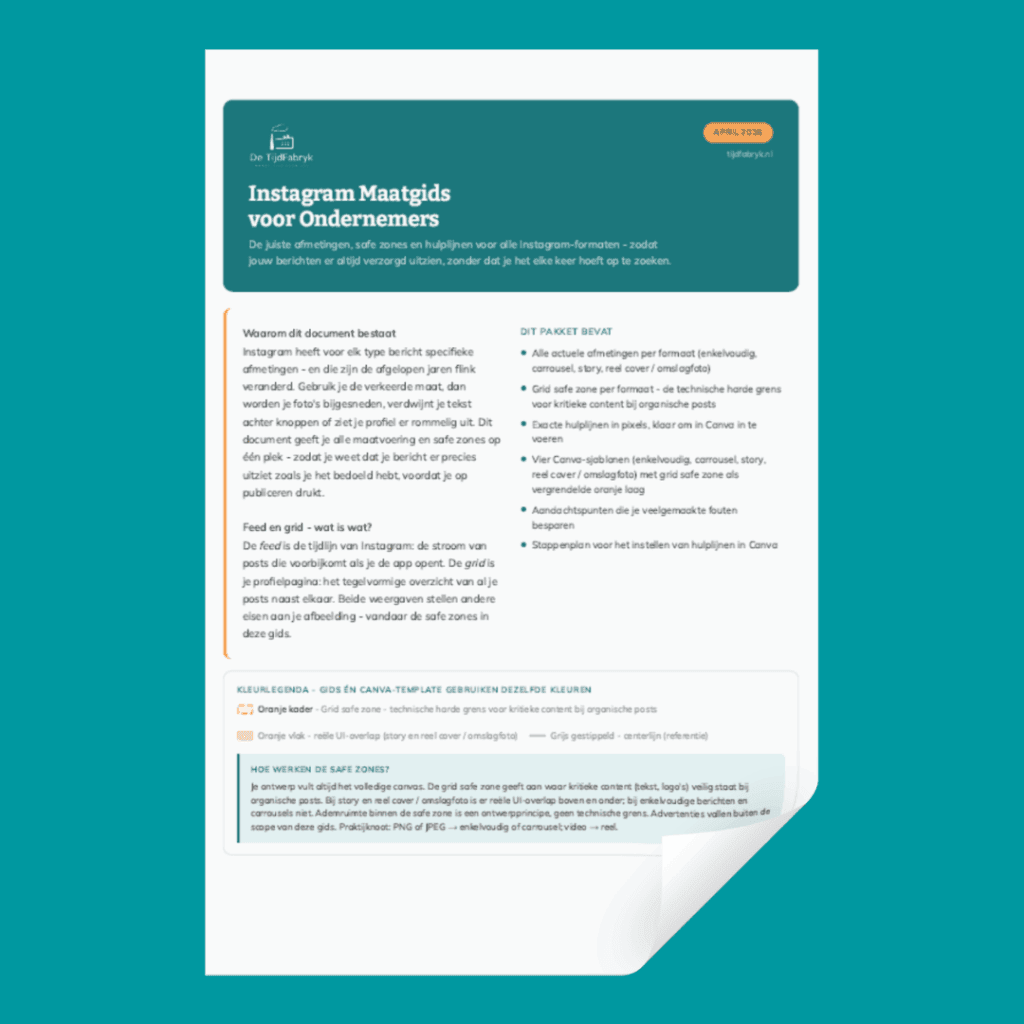
Instagram Maatgids voor Ondernemers
Nooit meer gokken of je content wel goed zichtbaar is- Duidelijke technische basis
- Inclusief direct bruikbare sjablonen
- Nooit meer raden of het klopt
Instagram afmetingen en safe zones per formaat
De Instagram Maatgids voor Ondernemers bevat alle actuele afmetingen en safe zones voor de vier formaten die je als ondernemer gebruikt: enkelvoudig bericht, carrousel, story en reel cover / omslagfoto. Per formaat krijg je de exacte pixelwaarden voor je hulplijnen in Canva en een toelichting op wat Instagram erover heen legt.
De vier bijgeleverde Canva-sjablonen hebben de safe zones al ingebakken als vergrendelde oranje laag. Open het sjabloon, zie de zones, ga aan de slag.
Daarnaast bevat de gids een overzicht van veelgemaakte fouten – van logo’s die verdwijnen achter knoppen tot tekst die net buiten de grid safe zone valt – en een stappenplan voor het instellen van hulplijnen in Canva als je liever vanuit een eigen sjabloon werkt.
De gids is gebaseerd op de actuele Instagram-richtlijnen. Bij grote platformwijzigingen wordt hij bijgewerkt.
Praktische tip:
Sinds een recente update stelt Instagram bij het uploaden standaard de verhouding 1:1 voor – ook als je een staand formaat hebt gemaakt. Je ziet het bijsnijden pas als het al gepost is. Kies bij het uploaden altijd bewust voor “Origineel”, dan houdt Instagram de verhouding van jouw ontwerp aan.
Voor wie is dit?
Voor elke kleine ondernemer die zelf zijn of haar Instagram beheert en gewoon wil dat een post er verzorgd uitziet – zonder er elke keer een uur aan kwijt te zijn.
Je hoeft geen designer te zijn. Je hoeft Canva niet van binnen en buiten te kennen. Je hebt alleen de juiste maten nodig – en die staan hier.
Voor wie niet: wie al met een designer of social media manager werkt die dit voor je regelt, heeft deze gids niet nodig.
Instagram Maatgids voor Ondernemers
Nooit meer gokken of je content wel goed zichtbaar is- Actuele afmetingen en safe zones voor enkelvoudig bericht, carrousel, story en reel cover / omslagfoto
- Exacte pixelwaarden voor je hulplijnen in Canva, per formaat
- Toelichting op wat Instagram over je ontwerp heen legt
- Vier kant-en-klare Canva-sjablonen met de safe zones al ingebakken als vergrendelde oranje laag
- Overzicht van veelgemaakte fouten en hoe je ze voorkomt
- Stappenplan voor het instellen van hulplijnen in Canva
veelgestelde vragen
Meer weten over Instagram en de Maatgids?
Voor een enkelvoudig bericht of carrousel gebruik je 1080 x 1350 px (verhouding 4:5). Voor een story of reel cover gebruik je 1080 x 1920 px (verhouding 9:16). Dit zijn de afmetingen die Instagram het beste weergeeft in zowel de feed als op je profielpagina.
Een safe zone is het gebied binnen je afbeelding waar kritieke content – zoals tekst en logo’s – veilig staat. Buiten die zone wordt je afbeelding bijgesneden op je profielpagina, of overlapt Instagram er knoppen en je profielnaam overheen. De exacte grenzen verschillen per formaat.
Instagram toont posts in de feed anders dan op je profielpagina. Op je profielpagina gebruikt Instagram een 3:4 grid-preview, waardoor de boven- en onderkant van je afbeelding worden bijgesneden. Houd je tekst en logo’s binnen de grid safe zone om dit te voorkomen.
Een Instagram story maak je aan op 1080 x 1920 px. In Canva kun je dit instellen via “Formaat wijzigen” of direct kiezen uit de sjablonen. Houd rekening met de UI-overlap: Instagram plaatst je profielnaam en -foto boven in beeld en een reply-balk onderin.
Nee. Een gratis Canva-account is voldoende om de sjablonen te openen en te gebruiken.
De gids is gebaseerd op de Instagram-richtlijnen van april 2026. Bij grote platformwijzigingen wordt hij bijgewerkt.
